Česky (CZK)
 English (EUR)
 Deutsch (EUR)
 Français (EUR)
 Polski (PLN)
 Slovensky (EUR)
 Magyar (HUF)
Come abbiamo realizzato il nostro timbratore NFC per lavoratori temporanei utilizzando Zigbee
Prima di tutto, vogliamo ringraziarvi per il vostro enorme supporto, che ci permette di continuare a crescere, offrire più prodotti ed espandere i nostri servizi. Tuttavia, tutto questo comporta anche un aumento delle richieste di tempo per il nostro team. Quindi, ampliare il team è diventato inevitabile. Ma quando si assumono dipendenti o collaboratori part-time, è necessario tenere un registro completo delle presenze. Come potrete immaginare, da HomeBrainz non gestiremo questa cosa con carta e penna, un semplice foglio di calcolo o qualche clic di base! Vediamo insieme come abbiamo realizzato facilmente il nostro timbratore NFC e sistema di rilevazione presenze che comunica via Zigbee ed elabora i dati in Home Assistant.
Home Assistant per il Rilevamento Presenze dei Dipendenti? Sul serio?
Spesso menzioniamo che uno dei maggiori vantaggi di Home Assistant è la sua apertura. Con un po’ di impegno e competenze, si può creare praticamente qualsiasi cosa. E visto che già utilizziamo Home Assistant nel nostro ufficio, perché complicarsi la vita con un altro sistema e ulteriori integrazioni quando possiamo sfruttare facilmente ciò che abbiamo già? Le automazioni di Home Assistant possono gestire nativamente molte funzioni, incluso il salvataggio su file .csv. Inoltre, utilizzeremo la nostra rete Zigbee esistente tramite Zigbee2MQTT—perché no?
ESPHome ed ESP32-C6 sotto i riflettori
Poiché sviluppiamo anche i nostri dispositivi e ci piace sperimentare con ogni tipo di soluzione, avevamo a disposizione un ESP32-C6, un modulo RC522 NFC/RFID, una stazione di saldatura e, naturalmente, stampanti 3D FDM. Il grande vantaggio dell’ESP32-C6 è il supporto non solo per il Wi-Fi, ma anche per Zigbee/Thread. E dato che ESPHome ha recentemente aggiunto il supporto per questo ESP, inclusa la configurazione della comunicazione Zigbee e l’integrazione diretta con Home Assistant, la scelta è stata ovvia. La nuova interfaccia di ESPHome rende la configurazione semplicissima, anche per i principianti. Basta cercare il collegamento del modulo RFID sul sito ufficiale e connetterlo all’ESP seguendo lo schema. Consiglio di annotare i collegamenti dei singoli pin.
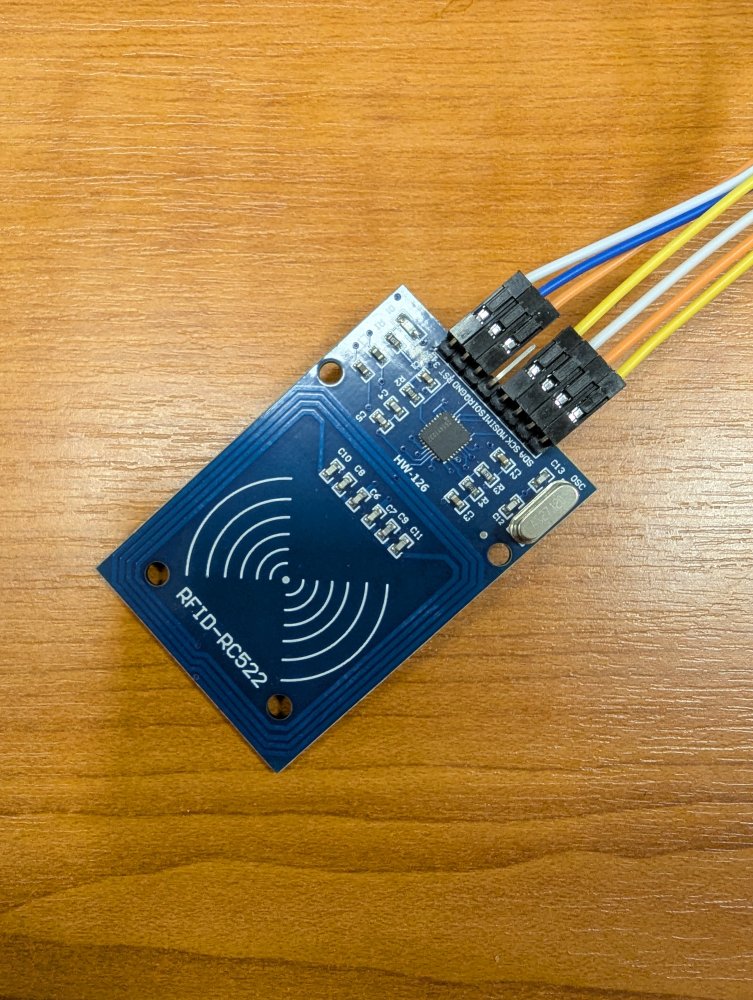
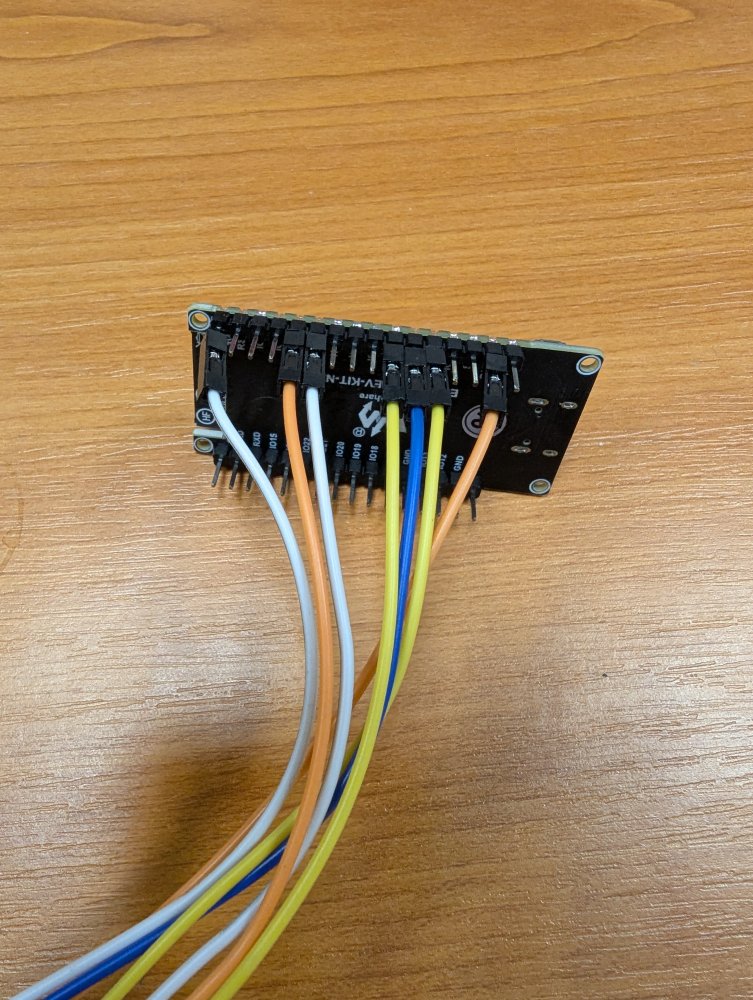
La configurazione è poi molto semplice. Collega l’ESP a un PC con i driver necessari già installati, mettilo in modalità boot ed esegui la configurazione iniziale in ESPHome. Oggi configurare ESPHome è davvero facile. L’interfaccia aiuta molto, organizza il codice in blocchi e segnala eventuali errori. Tutte le informazioni necessarie per il tuo lettore NFC si trovano direttamente qui. Il nostro componente, recuperato da un cassetto, funziona tramite bus SPI, quindi dovrai configurarlo di conseguenza.
Una configurazione iniziale di esempio potrebbe essere la seguente:
(Nota: il tuo ESP32-C6 potrebbe avere una dimensione di memoria diversa, solitamente 8MB)
Lettura dei Tag NFC e loro Utilizzo
Quindi, compili il codice e lasci che ESPHome lo carichi sul tuo ESP. E poi? Non vedrai nulla tra le entità e Home Assistant non conosce ancora alcun tag NFC. Tuttavia, poiché l’ultimo blocco del codice di esempio configura il lettore stesso, quando scansionerai un tag NFC, il suo indirizzo apparirà nel log. Dovrai annotare gli indirizzi di tutti i tag che vorrai utilizzare in seguito, ad esempio nelle automazioni di Home Assistant. Puoi anche usare il nostro portachiavi come tag NFC, che puoi ricevere gratuitamente come omaggio con il tuo ordine! ;)
screenshot dal log
In ESPHome, nella configurazione del nostro lettore, creeremo un blocco come quello qui sotto utilizzando gli ID che abbiamo registrato per ogni tag. Puoi assegnare un nome ai tag qui, oppure direttamente in Home Assistant. Nel nostro esempio, utilizziamo tre tag, ciascuno per uno dei nostri tre nuovi dipendenti.
# --- Sensori binari per tag specifici ---
binary_sensor:
  - platform: rc522
    rc522_id: rfid_reader
    uid: 04-31-53-40-CA-2A-81
    name: "RFID Tag 1"
    id: rfid_tag_1
  - platform: rc522
    rc522_id: rfid_reader
    uid: 04-D5-95-40-CA-2A-81
    name: "RFID Tag 2"
    id: rfid_tag_2
  - platform: rc522
    rc522_id: rfid_reader
    uid: 04-35-34-43-CA-2A-81
    name: "RFID Tag 3"
    id: rfid_tag_3
E il promesso Zigbee? Finora, tutto è ancora su WiFi
Come accennato, l’ESP32-C6 che abbiamo utilizzato qui supporta anche la comunicazione Zigbee e Thread. ESPHome ha recentemente aggiunto il supporto Zigbee, quindi ne abbiamo approfittato subito. La configurazione è molto simile e puoi seguire la documentazione, utilizzare i blocchi dell’interfaccia ESPHome o semplificare ulteriormente con l’AI. L’installazione è molto semplice—Zigbee2MQTT gestirà il resto con l’inizializzazione automatica.
# --- Dispositivo finale Zigbee ---
zigbee:
  model: "ESP32C6-RC522"
  router: false
  power_source: MAINS_SINGLE_PHASE
  on_start:
    then:
      - logger.log: "Stack Zigbee inizializzato, connessione alla rete"
  on_join:
    then:
      - logger.log: "Dispositivo Zigbee connesso alla rete"
Tutto ciò che abbiamo configurato per il nostro lettore (singoli chip, entità) apparirà anche in Zigbee2MQTT. Una volta associato, puoi scollegare il dispositivo dal WiFi e la comunicazione avverrà esclusivamente tramite Zigbee. L’ESP32-C6 può anche gestire WiFi e Zigbee contemporaneamente.
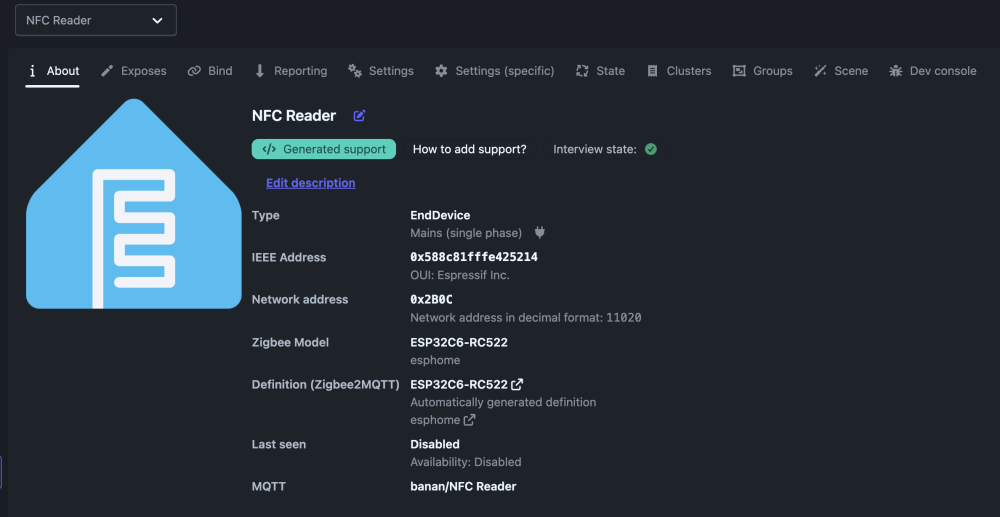
L’ultimo passaggio? Automazioni, Helper e Log
Ma per fare in modo che la scansione di un tag NFC al lettore faccia più che cambiare brevemente lo stato di un’entità, è necessario configurare le automazioni giuste. Nel nostro caso specifico, utilizziamo ulteriori helper. Uno monitorerà, in base al beep, se il dipendente è al lavoro o assente—praticamente un semplice input_boolean (interruttore on/off). Quindi, per ogni chip, creiamo un input_boolean, ad esempio, input_boolean.employee1_clocked_in.
Per una registrazione accurata di data e ora, creiamo anche un helper datetime per ogni chip—input_datetime.employee1_last_clock.
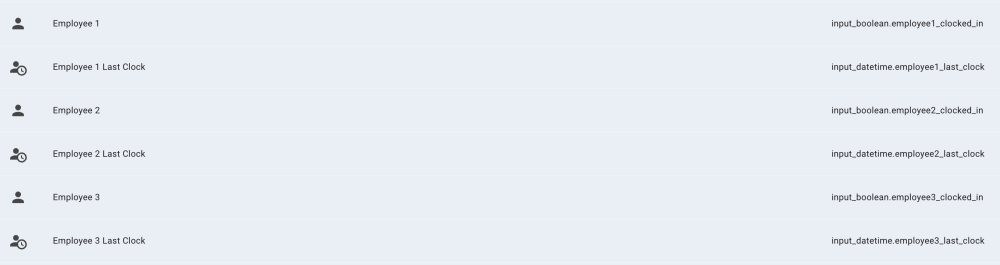
L’automazione in sé è sorprendentemente semplice. Si attiva quando viene scansionato un tag al lettore, cioè quando uno dei tre sensori binari (binary_sensor.nfc_reader_binary_input_1 a _3) passa su on. Ogni trigger ha il proprio ID (employee1 a employee3), così l’automazione sa quale dipendente è coinvolto.
Condizione contro eventi obsoleti: L’automazione si attiva solo se il sensore è cambiato meno di 30 secondi fa. Questo previene registrazioni errate, ad esempio dopo un riavvio di Home Assistant o la riconnessione del lettore.
Associazione dipendenti: All’inizio delle azioni, c’è un dizionario emp_map. A ogni ID di trigger viene assegnato un nome, un input_boolean (se il dipendente è al lavoro) e un input_datetime (ultimo orario di cambio). In questo modo, un’unica automazione copre tutti e aggiungere un nuovo dipendente significa solo aggiungere un trigger e una voce nel dizionario.
Logica timbratura in/uscita:
- Entrata: Se l’input_boolean del dipendente è spento, viene attivato, l’ora corrente viene salvata su input_datetime e viene registrata una riga nel formato
data ora,nome,IN. - Uscita: Altrimenti (ramo
default), viene registrata una rigadata ora,nome,OUT,durata_min: X, dove la durata del turno in minuti è calcolata come differenza dall’orario di entrata salvato. Poi l’input_boolean viene disattivato.
Scrittura su file: Le registrazioni vengono inviate tramite notify.send_message all’entità notify.nfc_work_log, cioè a un file CSV. Puoi aprirlo in Excel o Google Sheets e utilizzarlo per il calcolo delle buste paga.
Modalità in coda: Se più persone scansionano i loro tag quasi contemporaneamente, l’automazione viene eseguita in sequenza e nessuna registrazione va persa.
alias: NFC Employee Clock In/Out
description: Attiva/disattiva lo stato di entrata/uscita dei dipendenti tramite scansione tag NFC
triggers:
  - entity_id:
      - binary_sensor.nfc_reader_binary_input_1
    to:
      - 'on'
    id: employee1
    trigger: state
  - entity_id:
      - binary_sensor.nfc_reader_binary_input_2
    to:
      - 'on'
    id: employee2
    trigger: state
  - entity_id:
      - binary_sensor.nfc_reader_binary_input_3
    to:
      - 'on'
    id: employee3
    trigger: state
conditions:
  - condition: template
    value_template: >
      {{ (now() - states[trigger.entity_id].last_changed).total_seconds() < 30
      }}
actions:
  - variables:
      emp_map:
        employee1:
          name: Dipendente 1
          bool: input_boolean.employee1_clocked_in
          time: input_datetime.employee1_last_clock
        employee2:
          name: Dipendente 2
          bool: input_boolean.employee2_clocked_in
          time: input_datetime.employee2_last_clock
        employee3:
          name: Dipendente 3
          bool: input_boolean.employee3_clocked_in
          time: input_datetime.employee3_last_clock
      emp_bool: '{{ emp_map[trigger.id].bool }}'
      emp_time: '{{ emp_map[trigger.id].time }}'
      emp_name: '{{ emp_map[trigger.id].name }}'
  - choose:
      - conditions:
          - condition: template
            value_template: '{{ is_state(emp_bool, ''off'') }}'
        sequence:
          - target:
              entity_id: '{{ emp_bool }}'
            action: input_boolean.turn_on
            data: {}
          - target:
              entity_id: '{{ emp_time }}'
            data:
              timestamp: '{{ now().timestamp() }}'
            action: input_datetime.set_datetime
          - target:
              entity_id: notify.nfc_work_log
            data:
              message: '{{ now().strftime(''%Y-%m-%d %H:%M:%S'') }},{{ emp_name }},IN'
            action: notify.send_message
    default:
      - target:
          entity_id: notify.nfc_work_log
        data:
          message: >
            {{ now().strftime('%Y-%m-%d %H:%M:%S') }},{{ emp_name
            }},OUT,duration_min: {{ ((now().timestamp() -
            states(emp_time)|as_timestamp) / 60) | round(1) }}
        action: notify.send_message
      - target:
          entity_id: '{{ emp_bool }}'
        action: input_boolean.turn_off
        data: {}
mode: queued
Il risultato è un sistema di rilevazione presenze completo, senza cloud e senza abbonamento. Basta scansionare il proprio tag al lettore e Home Assistant farà il resto. A fine mese, basta scaricare il file .CSV generato e avrai una panoramica completa delle presenze.
Automazione Bonus per Concludere
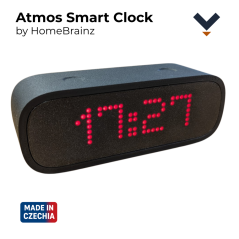
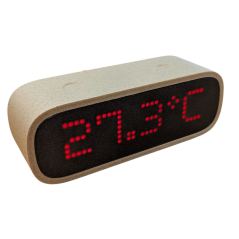
Avrai notato, come noi, che non c’era nessun segnale che indicasse il riconoscimento del chip NFC da parte del lettore. Qui la fantasia non ha limiti. Puoi usare un LED, un buzzer, accendere una luce, inviare una notifica, ecc. Noi abbiamo utilizzato il nostro prodotto inkVision Atmos, che dispone sia di un display che di un altoparlante integrato. Così, sia per l’entrata che per l’uscita, possiamo segnalare facilmente il cambio di stato.
alias: NFC Reader
description: ''
triggers:
  - trigger: state
    entity_id:
      - binary_sensor.nfc_reader_binary_input_1
    to:
      - 'on'
    id: Tag 1
  - trigger: state
    entity_id:
      - binary_sensor.nfc_reader_binary_input_2
    to:
      - 'on'
    id: Tag 2
  - trigger: state
    entity_id:
      - binary_sensor.nfc_reader_binary_input_3
    to:
      - 'on'
    id: Tag 3
conditions: []
actions:
  - choose:
      - conditions:
          - condition: trigger
            id:
              - Tag 1
          - condition: switch.is_off
            target:
              entity_id: input_boolean.employee1_clocked_in
            options:
              behavior: any
              for: '00:00:00'
        sequence:
          - action: media_player.play_media
            target:
              entity_id: media_player.atmos_smart_clock_speaker
            data:
              media:
                media_content_id: media-source://media_source/local/vitej terko.mp3
                media_content_type: audio/mpeg
                metadata:
                  title: vitej terko.mp3
                  thumbnail: null
                  media_class: music
                  children_media_class: null
                  navigateIds:
                    - {}
                    - media_content_type: app
                      media_content_id: media-source://media_source
                  browse_entity_id: media_player.atmos_smart_clock_speaker
      - conditions:
          - condition: trigger
            id:
              - Tag 1
          - condition: switch.is_on
            target:
              entity_id: input_boolean.employee1_clocked_in
            options:
              behavior: any
              for: '00:00:00'
        sequence:
          - action: media_player.play_media
            target:
              entity_id: media_player.atmos_smart_clock_speaker
            data:
              media:
                media_content_id: media-source://media_source/local/new_order.mp3
                media_content_type: audio/mpeg
                metadata:
                  title: new_order.mp3
                  thumbnail: null
                  media_class: music
                  children_media_class: null
                  navigateIds:
                    - {}
                    - media_content_type: app
                      media_content_id: media-source://media_source
                  browse_entity_id: media_player.atmos_smart_clock_speaker
      - conditions:
          - condition: trigger
            id:
              - Tag 2
          - condition: switch.is_off
            target:
              entity_id: input_boolean.employee2_clocked_in
            options:
              behavior: any
              for: '00:00:00'
        sequence:
          - action: media_player.play_media
            target:
              entity_id: media_player.atmos_smart_clock_speaker
            data:
              media:
                media_content_id: media-source://media_source/local/Vítej_doma_Andreji.mp3
                media_content_type: audio/mpeg
                metadata:
                  title: Vítej_doma_Andreji.mp3
                  thumbnail: null
                  media_class: music
                  children_media_class: null
                  navigateIds:
                    - {}
                    - media_content_type: app
                      media_content_id: media-source://media_source
                  browse_entity_id: media_player.atmos_smart_clock_speaker
      - conditions:
          - condition: trigger
            id:
              - Tag 3
          - condition: switch.is_off
            target:
              entity_id: input_boolean.employee3_clocked_in
            options:
              behavior: any
              for: '00:00:00'
        sequence:
          - action: media_player.play_media
            target:
              entity_id: media_player.atmos_smart_clock_speaker
            data:
              media:
                media_content_id: media-source://media_source/local/oprava_traktoru.mp3
                media_content_type: audio/mpeg
                metadata:
                  title: oprava_traktoru.mp3
                  thumbnail: null
                  media_class: music
                  children_media_class: null
                  navigateIds:
                    - {}
                    - media_content_type: app
                      media_content_id: media-source://media_source
                  browse_entity_id: media_player.atmos_smart_clock_speaker
      - conditions:
          - condition: trigger
            id:
              - Tag 3
          - condition: switch.is_on
            target:
              entity_id: input_boolean.employee3_clocked_in
            options:
              behavior: any
              for: '00:00:00'
        sequence:
          - action: media_player.play_media
            target:
              entity_id: media_player.atmos_smart_clock_speaker
            data:
              media:
                media_content_id: media-source://media_source/local/new_order.mp3
                media_content_type: audio/mpeg
                metadata:
                  title: new_order.mp3
                  thumbnail: null
                  media_class: music
                  children_media_class: null
                  navigateIds:
                    - {}
                    - media_content_type: app
                      media_content_id: media-source://media_source
                  browse_entity_id: media_player.atmos_smart_clock_speaker
mode: single
Prodotti consigliati2
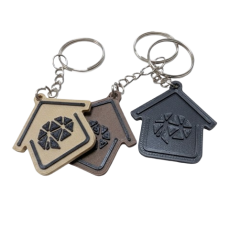
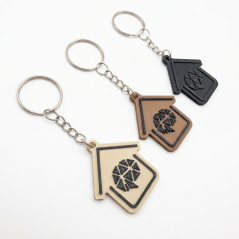
Portachiavi NFC HomeBrainz – chip NFC riscrivibile per automazioni